Hardware Mínimo
Para a instalação do sistema Zeus, solicitamos que o servidor possua os seguintes requisitos mínimos:
Processador: QuadCore
Memória: Mínimo 8Gb
Disco: 500Gb
Download Debian
A aplicação Zeus roda sob o Linux Debian versão 10.13 de codinome “Buster”. Nenhuma outra versão de Linux está homologada até o momento. Para realizar o download da ISO de instalação do Debian basta clicar no botão abaixo:
Network
Sugerimos que seja inserido um IP público direto para não ocorrer nenhum problema de comunicação com a aplicação Zeus.
Rotas no Linux
Caso seja necessário utilizar rotas, pedimos que já deixe configurado e também adicionar POST-UP ROUTE na interface de rede para não ocorrer nenhum problema, caso seja necessário realizar o reboot do servidor.
post-up route add -net x.x.x.x netmask x.x.x.x gw x.x.x.xFirewall Zeus
O Zeus já possui um firewall interno, sugerimos que todas as regras de entrada e saida seja gerenciada por este firewall e pelo NOC da Tipbrasil.
Firewall de borda
Se o servidor estiver atrás de um firewall de borda, pedimos que seja liberado TODOS os Ips e portas elencados abaixo para o funcionamento correto da aplicação e gerenciamento do servidor.
Portas TCP/UDP

  5060 - SIP
  20000 até 65535 - Áudio e Sinalização
  3306  - Mysql
  80    - Webservice
  9101  - Backup
  9102  - Backup
  9103  - Backup
  10050 - Monitoramento
  10051 - Monitoramento
  22    - SSH
  5022  - SSH
Ips Rede Tip Brasil

  186.209.52.197
  186.209.52.208
  179.108.84.136
  186.209.45.22
  216.10.29.131
  186.209.52.214
  189.113.38.59
  186.209.45.20
  189.113.38.42
  186.209.52.210
  54.232.88.105
  52.67.155.38
  vpn1.tipbrasil.com.br
  vpn2.tipbrasil.com.br
  vpn3.tipbrasil.com.br
  vpn4.tipbrasil.com.br
  186.209.47.162
  216.10.29.132
  186.209.52.213
  186.209.45.19
  186.209.45.21
  186.209.52.217
Codecs
    G711A (nomes alternativos: alaw ou pcma).
    G711U (nomes alternativos: ulaw ou pcmu).
    G729
DTMF
RFC2833
Configuração de NAT
Caso queira utilizar NAT, será necessário adicionar um IP público na interface de rede do Linux e todas as regras deverão ser realizadas em cima deste IP público direto. Lembrando que abaixo é apenas um exemplo e provavelmente terá que ser customizado de acordo com a sua topologia de rede.
Estas são as regras do Firewall Filter:
RTP - RANGE DE PORTAS
chain=forward action=accept protocol=udp dst-port=20000-65535 log=no log-prefix=""SIP - PORTA SIP
chain=forward action=accept protocol=udp dst-port=5060 log=no log-prefix=""E estas são as regras NAT:
NAT SIP - IP ZEUS
chain=dstnat action=dst-nat to-addresses=x.x.x.x to-ports=5060 protocol=udp
in-interface=ethX dst-port=5060 log=yes log-prefix="SIP"
NAT RTP - IP GATEWAY
chain=dstnat action=dst-nat to-addresses=x.x.x.x to-ports=20000-65535 protocol=udp
in-interface=etherX dst-port=20000-65535 log=yes log-prefix="RTP"
Instalação do Debian
Siga os prints abaixo para que a instalação do Debian esteja nos padrões solicitados pelo departamento de TI.
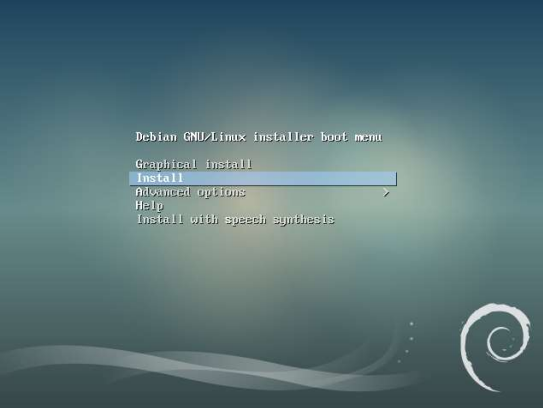
Ao iniciar o servidor com o DVD ou Pendrive de boot já criado com a ISO do Debian, aparecerá esta tela de instalação - "selecione Install e tecle Enter"
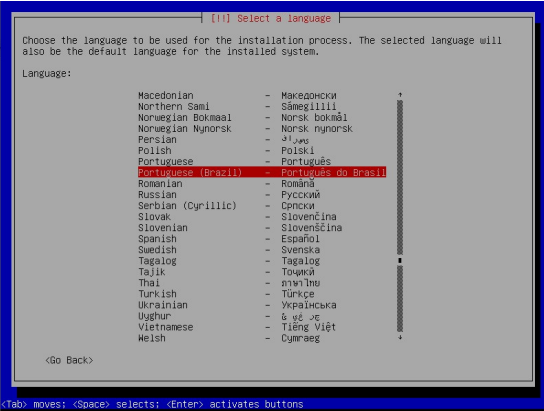
Step 2 - você deverá selecionar o idioma em que o sistema será instalado. "Selecione Português do Brasil e tecle Enter"
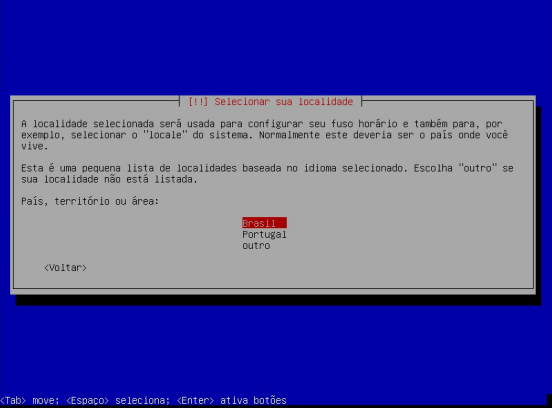
Step 3 - Selecione sua localidade - "Selecione Brasil e tecle enter".
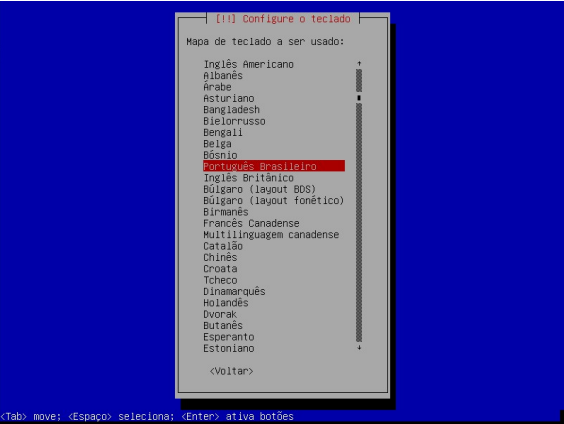
Step 4 - Selecione o idioma do teclado - "Selecione Português Brasileiro e tecle enter".
Step 5 - Selecione - "Continuar e tecle enter".
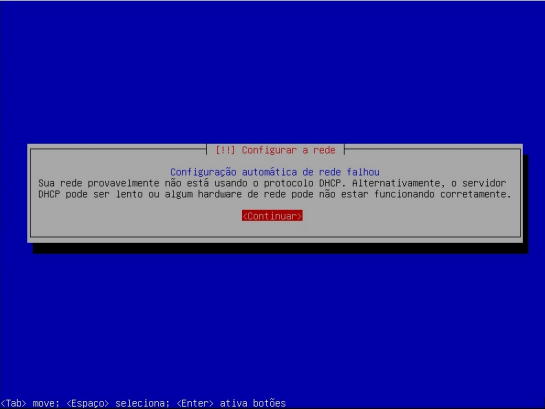
Step 6 - Configurar a rede manualmente - "tecle enter"
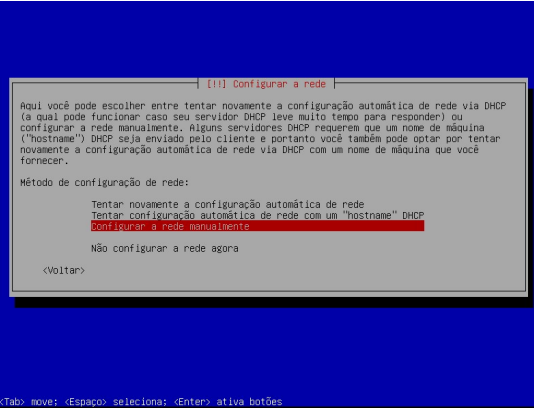
Step 7 - Digite o ip público do servidor - "tecle enter"
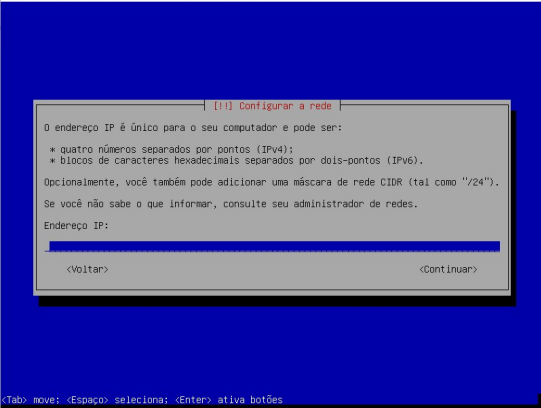
Step 8 - Digite a máscara de rede - "tecle enter"
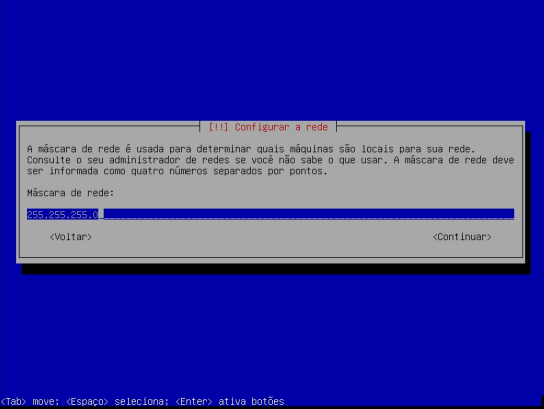
Step 9 - Digite o gateway - "tecle enter"
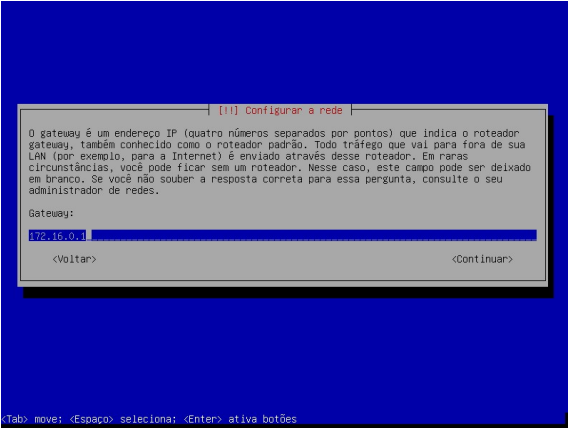
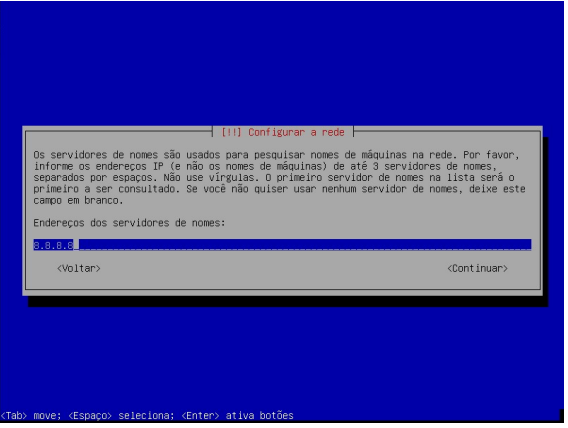
Step 10 - Digite o DNS 8.8.8.8 - "tecle enter"
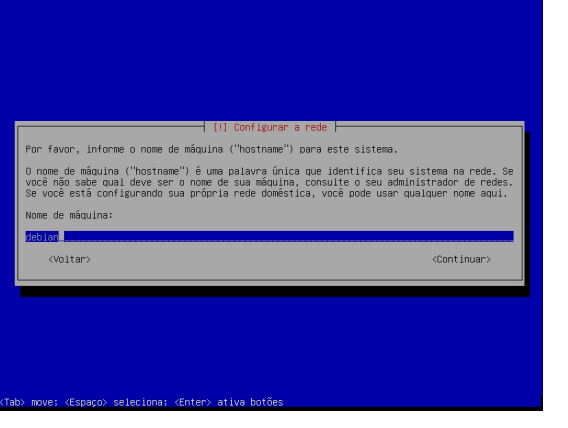
Step 11 - Digite o nome do servidor - "tecle enter"
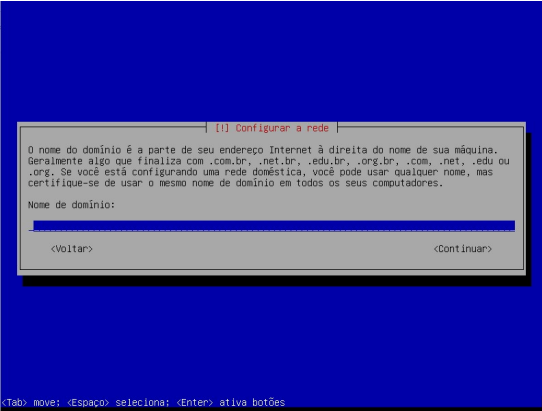
Step 12 - Configurar rede deixe da forma que está - "tecle enter"
Step 13 - Digite uma senha para o usuário root - "tecle enter"
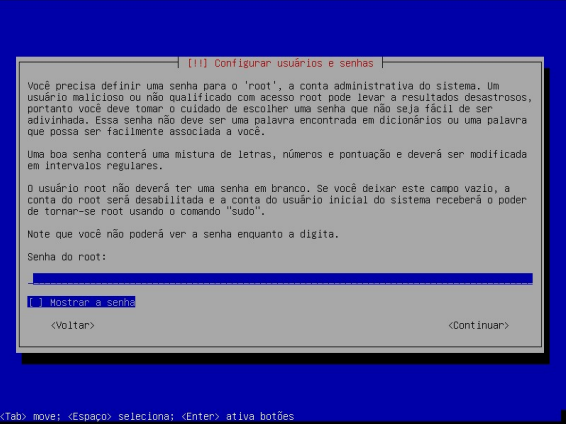
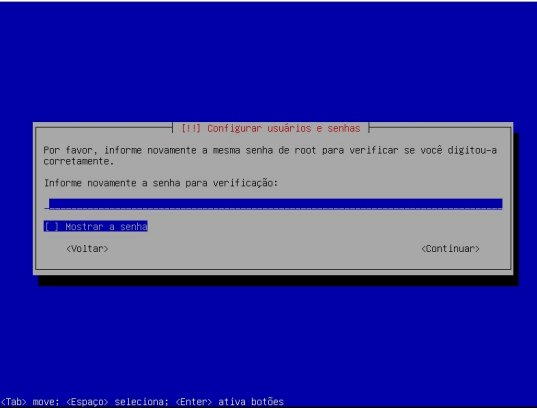
Step 14 - Confirme a senha para o usuário root - "tecle enter"
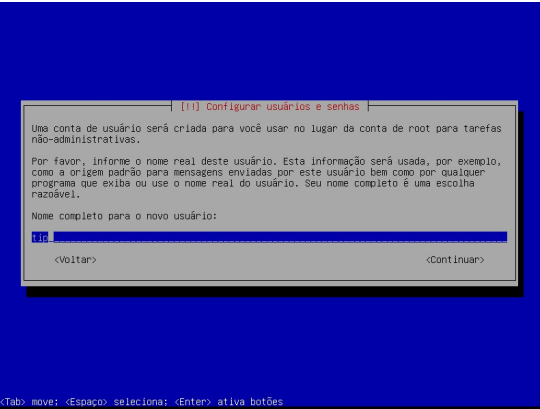
Step 15 - Crie um segundo usuário para acesso ao sistema, este usuário é de sua escolha, mas como sugestão pode utilizar o usuário tip - "tecle enter"
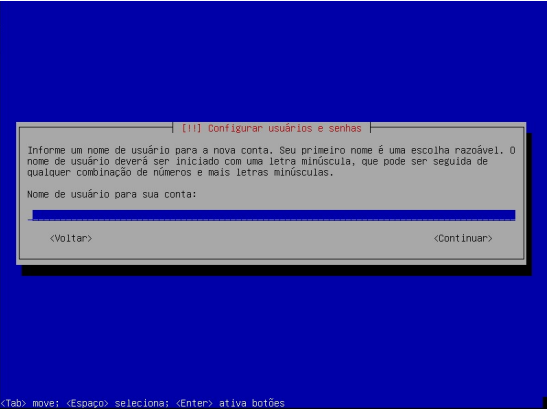
Step 16 - Repetir o nome de usuário digitado anteriormente- "tecle enter"
Step 17 - Digite uma senha para o usuário - "tecle enter"
Step 18 - Confirme a senha para o usuário - "tecle enter"
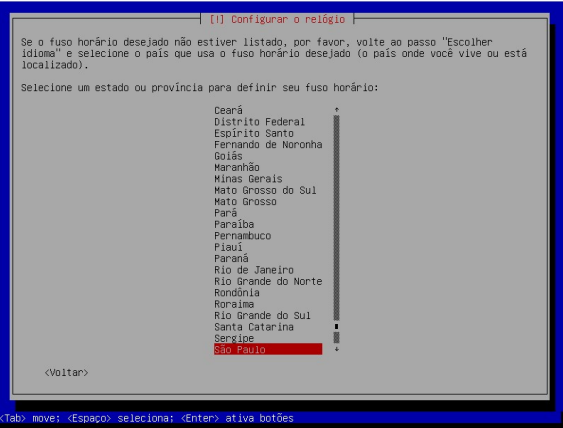
Step 19 - Selecione o timezone, normalmente é São Paulo dependendo da região que o sistema irá operar - "tecle enter"
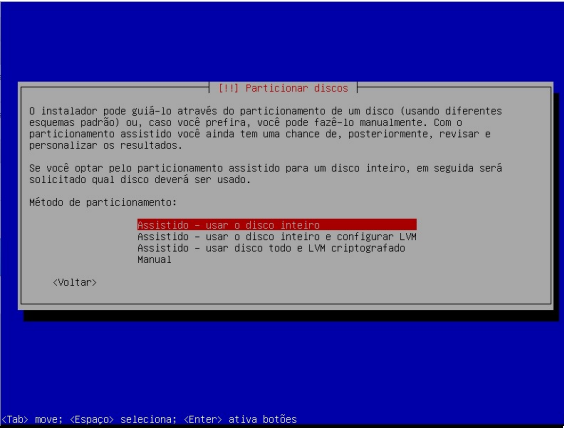
Step 20 - Selecione a opção Assistido - usar o disco inteiro - "tecle enter"
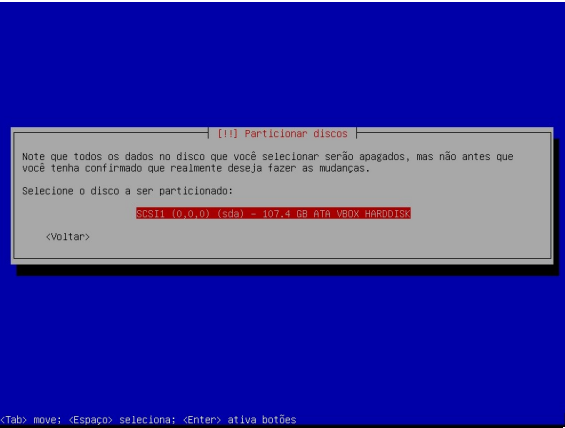
Step 21 - Selecione o disco - "tecle enter"
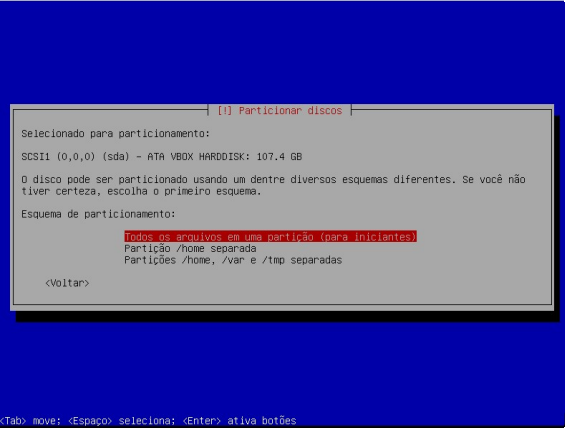
Step 22 - Selecione - Todos os arquivos em uma partição (para iniciantes) - "tecle enter"
Step 23 - Selecione - Finalizar o particionamento e escrever as mudanças no disco - "tecle enter"
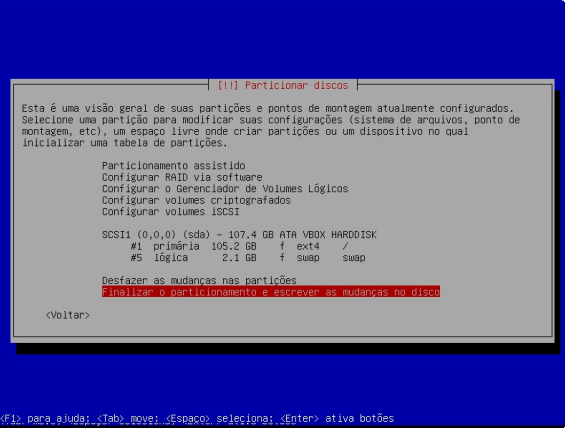
Step 24 - Selecione - sim - "tecle enter"
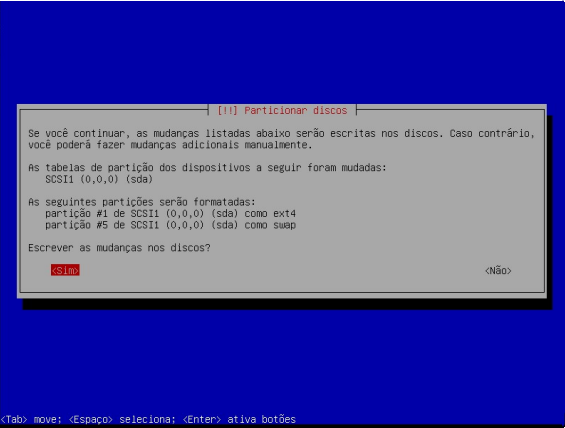
Step 25 - Selecione - não - "tecle enter"
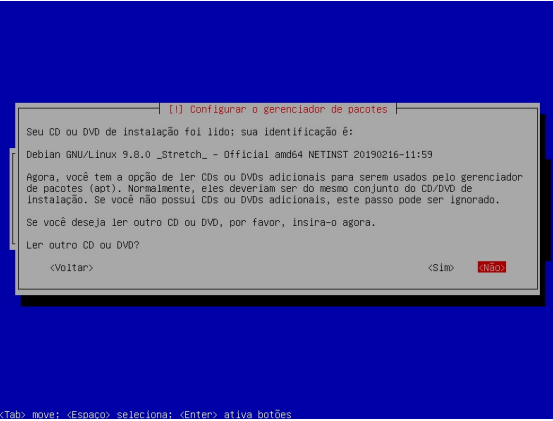
Step 26 - Selecione - Brasil - "tecle enter"
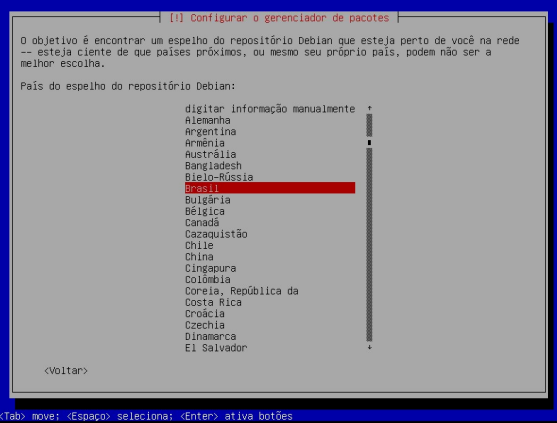
Step 27 - Selecione - ftp.br.debian.org - "tecle enter"
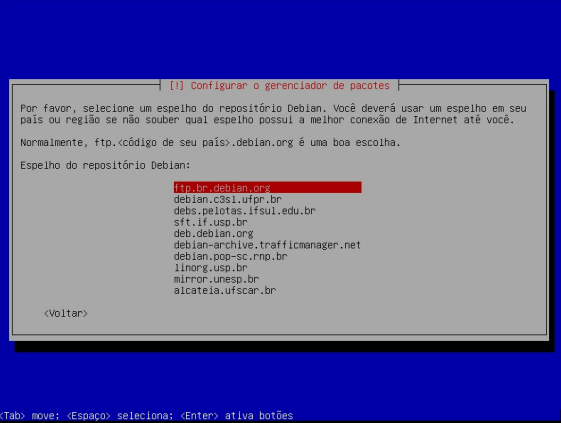
Step 28 - Deixe no padrão - "tecle enter"
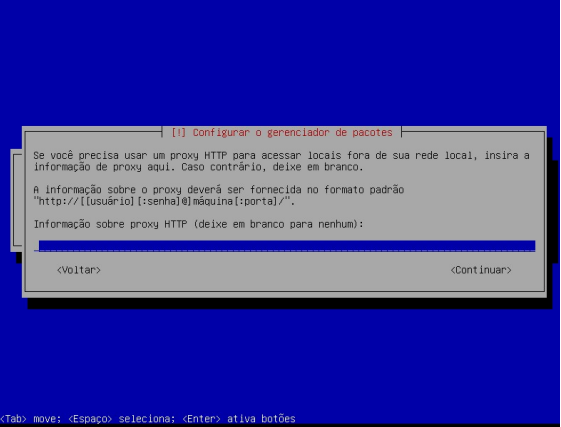
Step 29 - Selecione - não - "tecle enter"
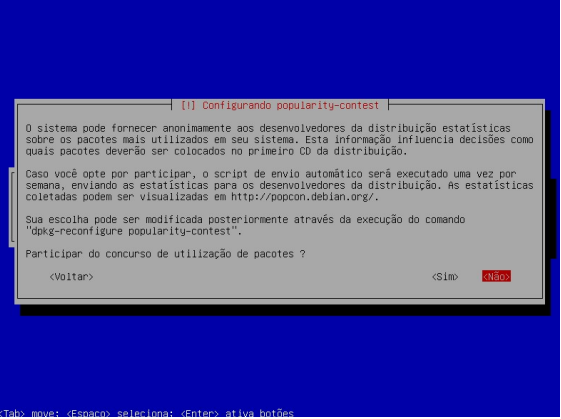
Step 30 - Selecione as opções -Utilitários de sistema padrão, servidor SSH - "tecle enter"
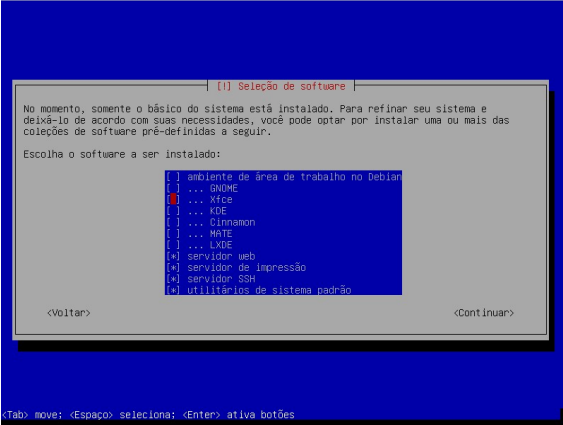
Step 31 - Selecione - sim - "tecle enter"
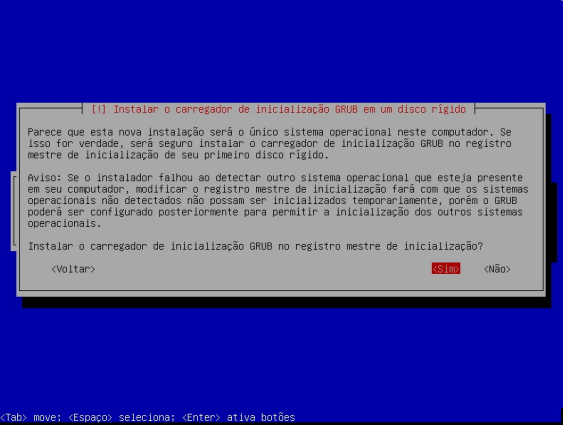
Step 32 - Selecione o HD do servidor - "tecle enter"
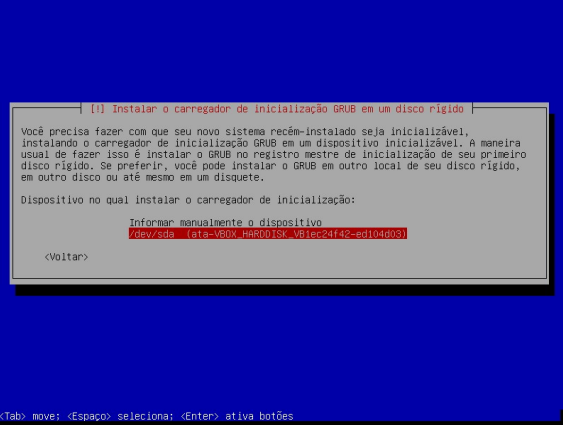
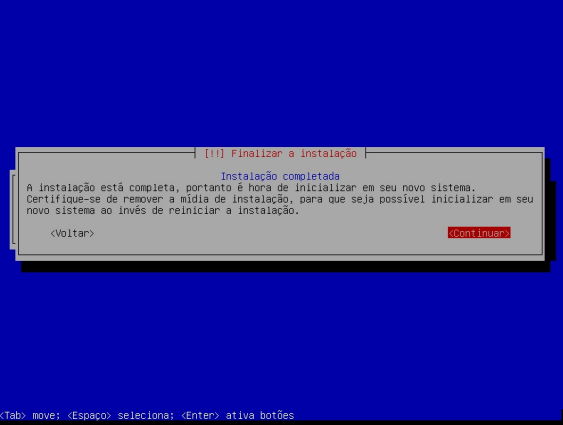
Step 33 - Selecione continuar - "tecle enter"
Configuração do SSH
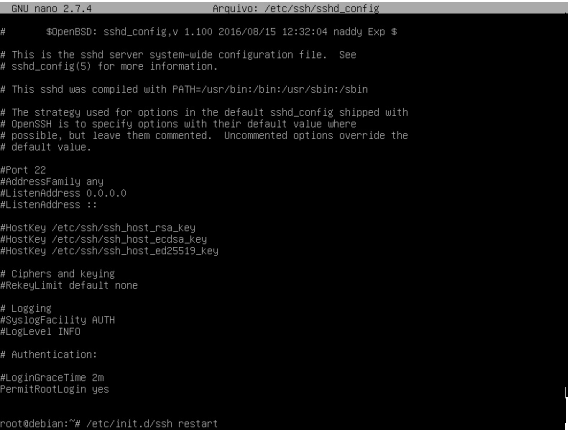
Após a instalação do Debian, será necessário alterar algumas configurações padrão do SSH como: permitir acesso do usuário root e habilitar a porta 22
Step 1 - Acessar o console do Debian - "entre com o usuário e senha"
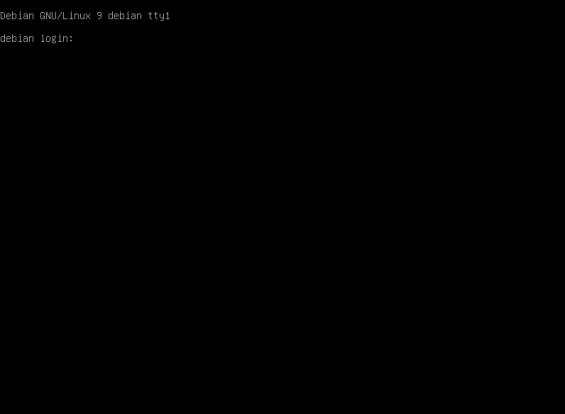
Step 2 - Acesse a o arquivo de configuração do ssh com o comando - nano /etc/ssh/sshd_config
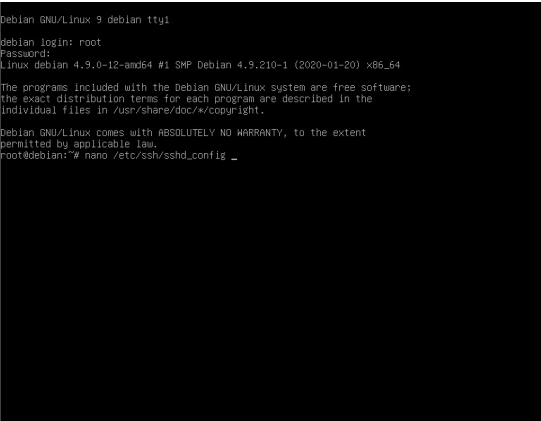
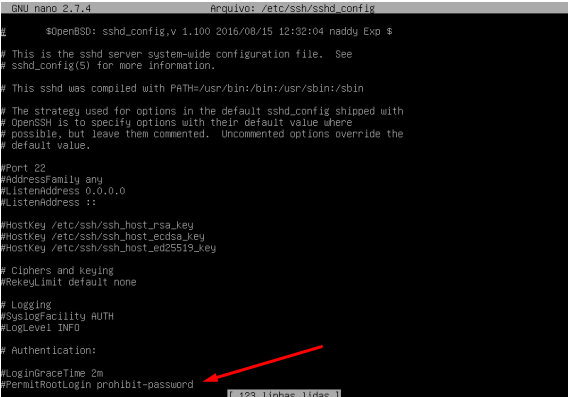
Step 3 - Navegue no arquivo com as setas do teclado até o parâmetro #PermiteRootLogin prohibt-password
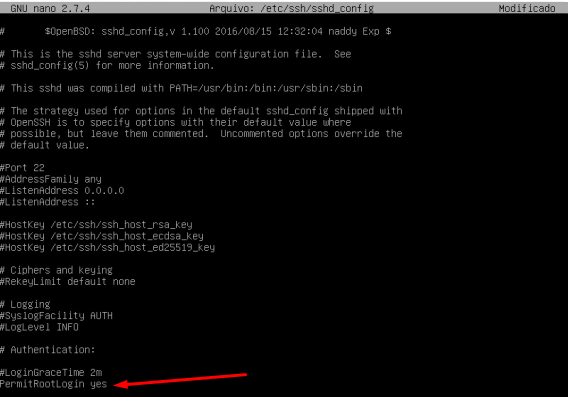
Step 4 - Altere o parâmetro #PermiteRootLogin prohibt-password para PermiteRootLogin yes conforme imagem
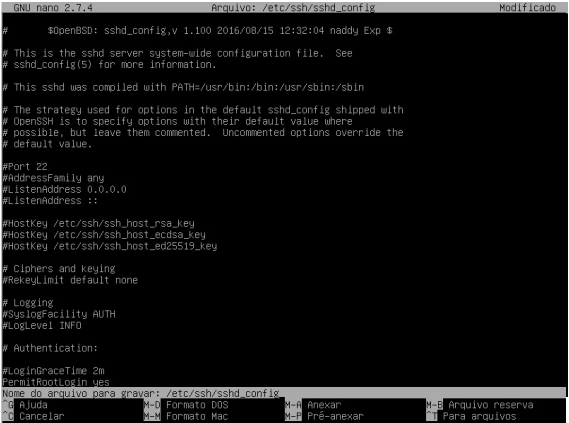
Step 5 - Para salvar o arquivo tecle CTRL+o - "tecle enter"
Step 6 - Reiniciar o serviço do SSH, digite etc/init.d/ssh restart - "tecle enter"
Finalizado, seu servidor está pronto para receber a aplicação Zeus.