Olá, Tudo bem?
Neste artigo, apresentaremos a tela de cadastro de grupos do Administrator Web.
O grupo é o responsável por direcionar as chamadas de saída (realizadas) a rota correta.
Exemplo: Um número do DDD 11 de São Paulo, estando no grupo de São Paulo, quando discar para outro número do DDD 11 de SP, saberá que deve pegar o plano de discagem e tarifação de uma rota local.
Importante: A criação de novos grupos, é realizada pelo time de engenharia da Tip Brasil, pois, demanda configurações de rotas e plano de discagem.
Caso precise de um novo grupo, solicite via ticket para atendimento, mencionando os detalhes do novo grupo.
1. Menu
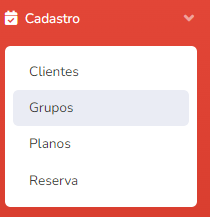
Para acessar o menu de Grupos, clique em Cadastro e depois em Grupos.
2. Apresentação da tela
2.1. Botões
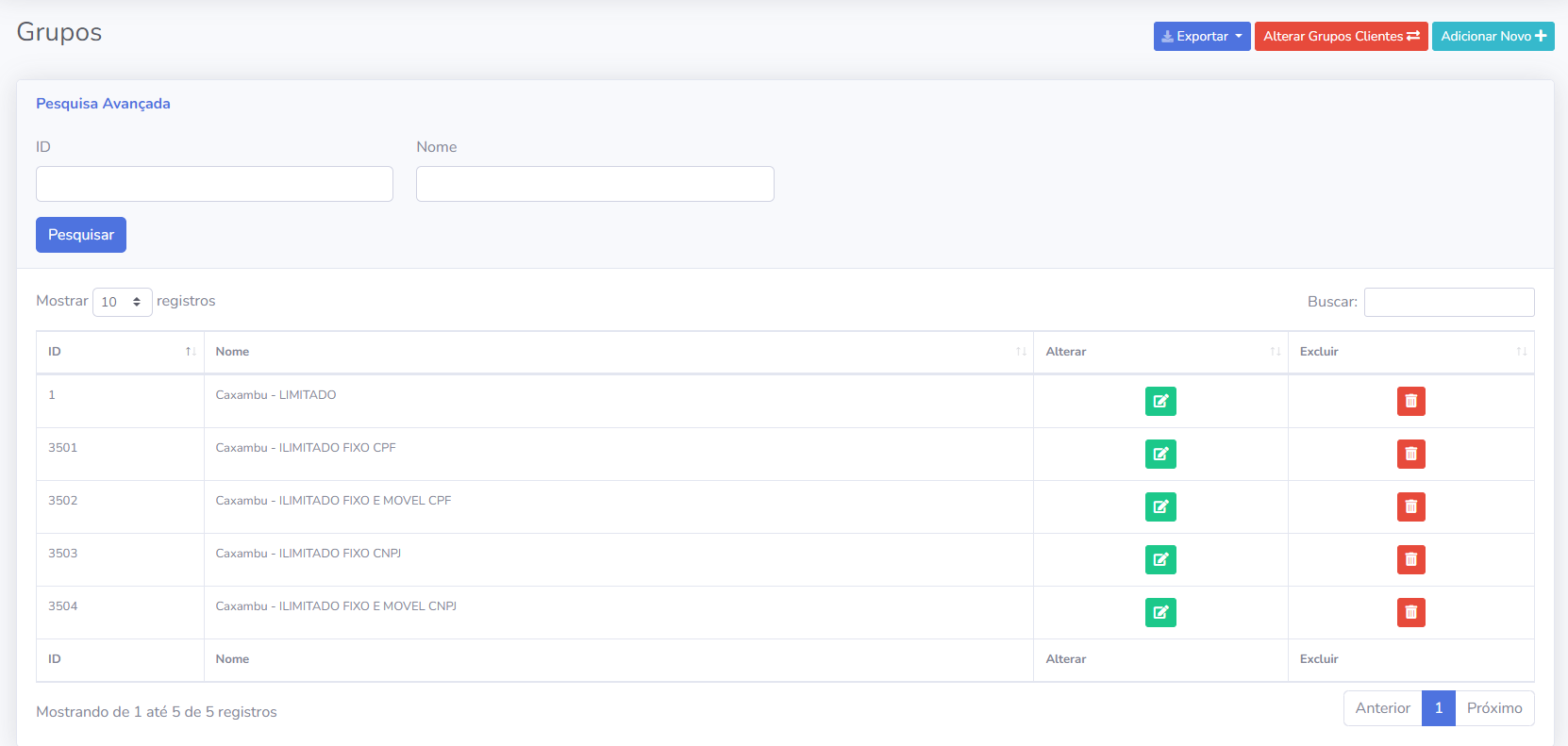
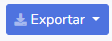
Localizados no canto superior direito da página, são botões de acessos rápidos.
2.2. Filtros de pesquisa
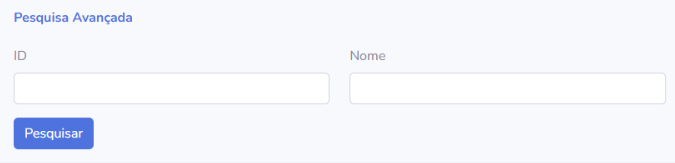
Filtros para realizar a pesquisa do Grupo desejado, é possível filtrar pelo ID do grupo ou pelo nome.
2.3. Lista de grupos criados
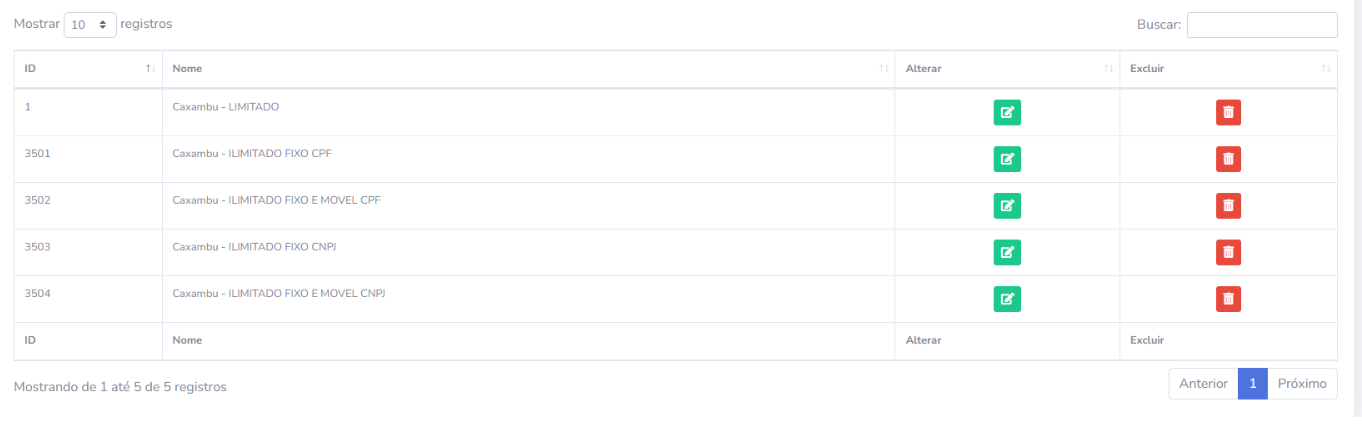
Na imagem abaixo, demonstro o exemplo de grupos criados, são apresentados por ID e NOME.
Note também, os botões de edição e exclusão, à direita do grupo listado.