Olá, Tudo bem?
Neste artigo, apresentaremos a tela de cadastro de clientes do Administrator Web.
O contrato criado nesta tela, será atribuído ao número de telefone que será disponibilizado ao cliente, que junto as regras de faturamento (plano e ciclo de faturamento), formam a fatura do cliente ao fim do mês, portanto, é um dado obrigatório, na ativação de um novo cliente.
1. Menu.
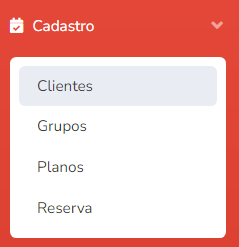
Para acessar a tela de cadastro, acesse o menu Cadastro e depois Clientes.
2. Apresentação da tela.
2.1. Botões
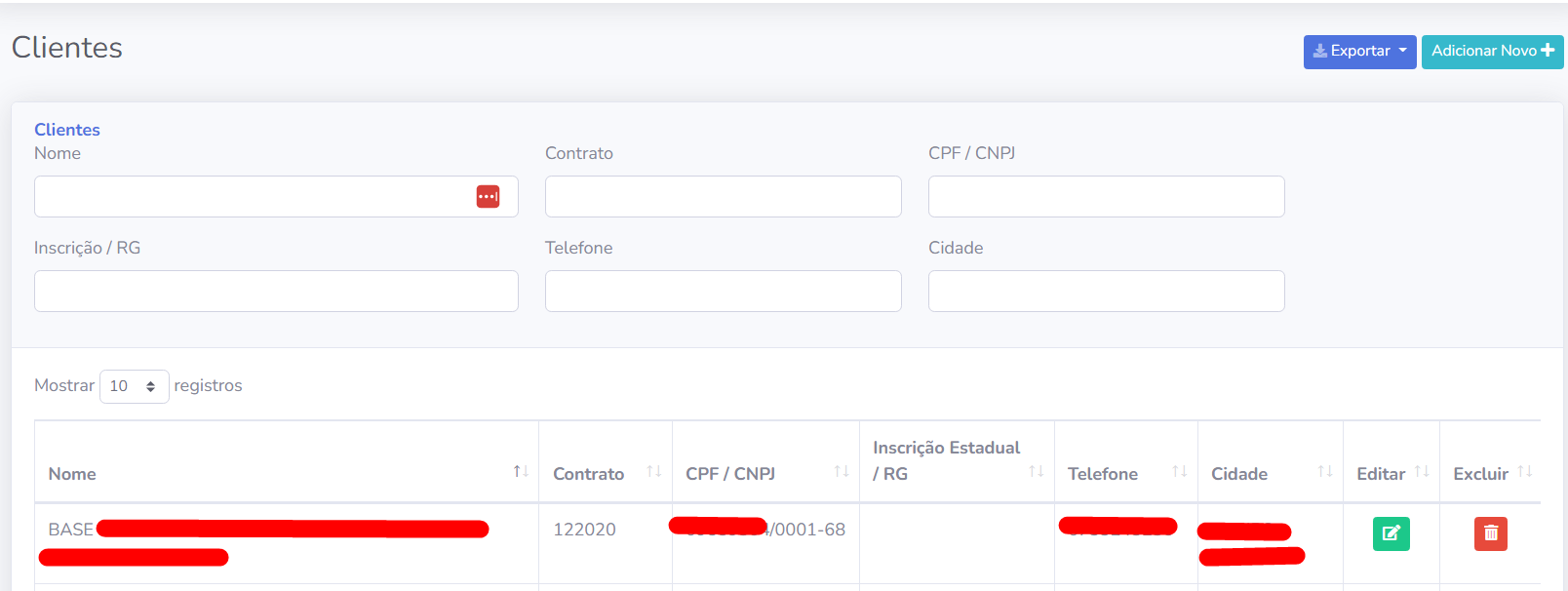
No canto superior direito, temos dois botões:

2.2. Filtros de pesquisa.
No menu superior, é apresentado diversos métodos de filtro, como nome do cliente, contrato, documento (CPF,CNPJ, IE e RG), telefone e cidade.
Obs. O filtro é dinâmico, ou seja, assim que preenchido, buscará automaticamente por resultados.

3. Cadastrando um novo cliente.
Para cadastrar um novo cliente, clique no botão
Tela de Cadastro:
Campo Contrato: neste campo, você irá preencher o número do contrato do cliente. Comumente os provedores utilizam o mesmo número de contrato já existente (internet, etc.).
Caso ainda não tenha um número de contrato, você pode criar, o ideal é usar um padrão de no mínimo 4 dígitos.

Campo Telefone: Preencher este campo com o número de telefone de contato do cliente.
Obs. Neste campo, não precisa preencher com a linha que será ativa para o cliente, comumente, é colocado o número de contato do cliente.
Campo Nome: Preencher com o nome/razão social completo do cliente.

Campo CNPJ/CPF: Preencher com os dados do documento CPF/CNPJ do cliente.

Campo Inscrição Estadual/RG: Preencher com os dados do documento Inscrição Estadual/RG do cliente.
Campo Celular: Preencher este campo com o número de telefone celular de contato do cliente.
Campos específicos de Endereço do Cliente: Preencher com os dados de cobrança do cliente

Campo Tipo: Preencher com o tipo de cliente (Pessoa Física ou Jurídica).

2.2. Finalizando o processo de cadastro:
Para finalizar o cadastro, clique no botão Cadastrar: